先把概念捋清楚:什么是“开机启动”,为啥要注意
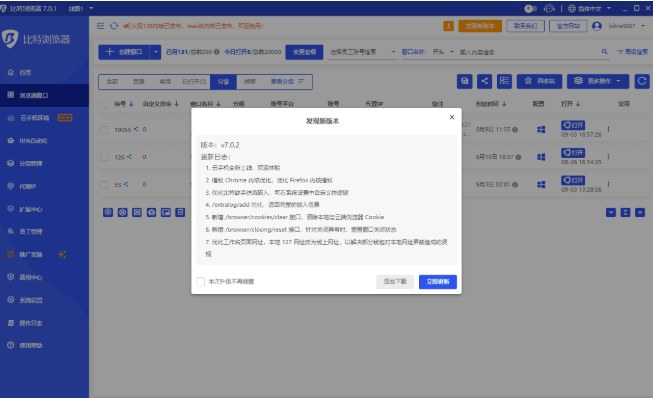
开机启动就是在用户登录或系统启动时自动运行某个程序。听起来简单,但实际操作涉及路径、权限、运行顺序和稳定性。随手把任何程序放进“开机”里,有可能导致启动失败、重复进程、被安全软件拦截,或者占用过多开机资源,影响开机速度。
所以目的很明确:让比特浏览器在用户登录后自动启动,同时保证稳定、单实例运行、不触发多余的安全提示或 UAC(用户帐户控制)。下面按系统把可行方案讲清楚,步骤详细到能直接照着做。
Windows 上设置比特浏览器开机启动(最常见)
方法一:把快捷方式放入“启动”文件夹(简单、直观)
适合大多数用户,不需要管理员权限。原理就是把浏览器的快捷方式放进系统识别的“启动”文件夹,登录时系统会自动运行该快捷方式。
- 按 Win+R,输入 shell:startup 并回车,这是当前用户的启动文件夹。
- 在比特浏览器的安装目录找到可执行文件(例如 BitBrowser.exe),右键创建“发送到 > 桌面快捷方式”,然后把桌面上的快捷方式剪切粘贴到启动文件夹。
- 重启或注销后登录,浏览器应自动启动。
优点:操作简单,不改注册表;缺点:无法设置延迟或条件启动,开机时过多启动项会拖慢速度。
方法二:用任务计划程序(推荐:可设置延迟与权限)
任务计划程序(Task Scheduler)比启动文件夹更灵活,可以指定“在登录后延迟 X 秒启动”,也能以特定用户或管理员权限运行,适合对稳定性有要求的场景。
- 打开任务计划程序:按 Win,输入 任务计划程序 或 Task Scheduler 并回车。
- 点击“创建任务”(不是创建基本任务),在“常规”页填写名称,比如“BitBrowser 启动”。勾选“使用最高权限运行”(若需要管理员权限)。选择“配置为:Windows 10/11”。
- 在“触发器”页点击“新建”,触发器类型选“登录”,选择“任何用户”或指定用户,同时可勾选“延迟任务启动(例如 30 秒)”。
- 在“操作”页点击“新建”,操作选“启动程序”,程序/脚本填比特浏览器可执行文件完整路径(带引号)或先填写可执行文件路径,再在“添加参数”里填命令行参数(如有)。
- 确认“条件”和“设置”页里的选项(例如允许按需求运行、出错后重新启动等),保存后重启测试。
优点:稳定、可控、能设置延迟和权限;缺点:设置较多,新手稍费时。
方法三:在注册表 Run 键添加启动项(高级用户常用)
将启动命令写入注册表可实现开机自启,分为当前用户与所有用户两处:
| 位置 | 作用 |
| HKEY_CURRENT_USER\Software\Microsoft\Windows\CurrentVersion\Run | 当前登录用户开机自启 |
| HKEY_LOCAL_MACHINE\Software\Microsoft\Windows\CurrentVersion\Run | 所有用户开机自启(需管理员权限) |
添加方法:
- 按 Win+R,输入 regedit 并回车,定位到上面路径。
- 在右侧空白处右键新建字符串值,命名如 BitBrowser,双击编辑数值数据为:
“C:\Program Files\BitBrowser\BitBrowser.exe” –参数(如有) - 关闭注册表编辑器,重启测试。
注意:修改注册表有风险,备份注册表或先导出对应项再修改。若用 HKLM 路径需要管理员权限。
Windows 下常见小问题与应对
- 如果出现 UAC 提示频繁弹出,说明程序需要管理员权限。在任务计划程序中开启“使用最高权限运行”比把程序设为管理员属性更稳妥。
- 防止重复启动:有些浏览器支持单实例启动(命令行参数或配置)。如果没有,考虑在启动前用脚本检测是否已运行再启动。
- 若启动太早导致无法联网或资源冲突,优先用任务计划程序的延迟启动或写一个简单的批处理(timeout /t 30)再启动可执行文件。
- 安装或升级可能覆盖快捷方式,若遇到自动启动失效,检查启动文件夹或注册表项是否被删除。
macOS 上设置比特浏览器开机启动(适用于 MacBook/iMac)
方法一:系统偏好里的“登录项”(最直观)
- 打开“系统设置”(或旧版 macOS 的“系统偏好设置”)→“用户与群组”(Users & Groups)。
- 选中当前用户,点击“登录项”(Login Items),点击“+”,在应用列表里选中比特浏览器并添加。
- 登录时会自动打开该应用,若不想显示窗口可以勾选“隐藏”选项。
缺点:功能有限,无法实现复杂的延迟或按条件启动。
方法二:使用 Launch Agent(可控、脚本化)
Launch Agent 是 macOS 的启动守护机制,适合对启动行为有精细控制的用户。你需要创建一个 plist 文件放在 ~/Library/LaunchAgents/ 下。
示例 plist 内容(说明型,不直接复制粘贴前请按实际路径修改):
| 键 | 作用 / 示例 |
| Label | com.yourname.bitbrowser.start |
| ProgramArguments | /Applications/BitBrowser.app/Contents/MacOS/BitBrowser |
| RunAtLoad | true |
| StartInterval / KeepAlive | 可选:按需配置自动重启或间隔 |
创建文件后,使用 launchctl load ~/Library/LaunchAgents/com.yourname.bitbrowser.start.plist 来加载,或下次登录自动生效。
权限与安全提示(macOS)
- macOS 的 Gatekeeper 可能会提示应用来自未认证开发者;按提示在“系统设置 → 隐私与安全”放行即可。
- 如果脚本或 plist 无法生效,先用 launchctl 查看日志并确认文件权限与路径是否正确。
Linux 桌面环境(GNOME / KDE / XFCE 等)的做法
Linux 桌面通常接纳 .desktop 文件放在 ~/.config/autostart/ 下。
- 创建一个比特浏览器的 .desktop 文件,例如:
<桌面文件示例名称>.desktop,内容包括 Exec=/usr/bin/bitbrowser、Name=BitBrowser、Type=Application。 - 保存到 ~/.config/autostart/,下次登录会自动启动。
- 也可用系统自带“启动应用程序”工具图形化添加。
快速对比:哪种方法该用哪个场景?
| 场景 | 推荐方法 | 理由 |
| 简单用户,不需要延迟 | 启动文件夹(Windows)/登录项(macOS) | 操作直观,易撤销 |
| 需要延迟或以管理员权限运行 | 任务计划程序(Windows)/Launch Agent(macOS) | 可控、稳定、设置灵活 |
| 批量部署或企业环境 | 组策略/注册表(Windows)/脚本 + LaunchAgent(macOS) | 可集中管理、自动化 |
常见问题与排查清单(按症状排查)
- 启动项已添加但不开机自启:确认路径和可执行文件未被移动、注册表或启动文件夹项是否被安全软件删除,或者登录时是否使用了不同用户。
- 启动时弹出 UAC 或权限提示:避免把需要管理员权限的程序直接放到启动文件夹,优先用任务计划程序以管理员权限运行。
- 出现重复窗口或多个进程:检查浏览器是否支持单实例参数,或用脚本在启动前检测已有进程。
- 开机太慢:给浏览器设置延迟启动,或把它改成在后台启动并最小化到托盘。
- 升级后失效:安装或更新可能会重写安装路径或删除快捷方式,重新检查启动项即可。
一些实用小技巧(让开机自启更舒服)
- 如果你常出门想节省开机时间,可以把比特浏览器设置为“仅在需要时启动”,或使用系统开机后手动启动而不是自动。
- 希望浏览器启动时不弹出窗口:查看是否有“–silent”或“–start-minimized”之类的命令行参数;如果没有,可用脚本在启动后模拟最小化窗口(依平台而异)。
- 企业/多用户场景:用组策略或配置管理工具统一下发启动项,避免每台机器手动设置。
好了,这些方法基本覆盖了常见桌面系统下让比特浏览器随开机启动的所有做法。照着你电脑对应的系统和权限情况选一种来做,遇到具体错误信息把错误内容抄下来再来对症处理就行了。